
推奨動作環境
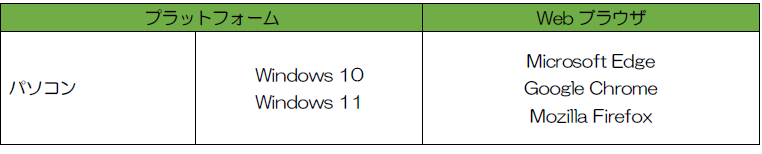
※クライアントOS上で動作するWebブラウザのみを動作保証とします。
※Microsoft Edge、Mozilla Firefox、Google Chrome、Safari は、最新版を動作環境とします。
※PDFの閲覧には、Adobe Reader DC 以上が必要です。
※推奨動作環境は変更される場合があります。
※Microsoft及びWindowsは、米国Microsoft Corporationの米国及びその他の国における登録商標です。
その他の記載されている会社名、製品名は各社の登録商標または商標です。
※サポートが終了したバージョンについては対応していません。
タイムアウトについて
管理者用サイトも、従業員用サイトも4分です。
タイムアウト時間を過ぎた場合は再度ログインしなおしてください。
URLを複数利用している場合の注意事項
1つのブラウザで複数タブを開いて、同時にログインして利用することはできません。
入力したデータを登録できない、別のタブのデータが混在するなどの問題が発生する可能性があります。
ログインして入力やデータの確認をする作業は必ず、ひとつのタブのみを開いた状態で行ってください。
年調ヘルパーからのメールについて
年調ヘルパーからメールを送信した場合、送信元が「送信専用アドレス <sender@nencho-helper.com>」と表示されます。
その為、メールの本文内に返信先メールアドレスを表示しています。
●年調ヘルパーからのメールが届かない(見つからない)場合
1、ご利用のメールのアプリケーションの全てのメールフォルダをご確認ください。
例:迷惑フォルダ
2、ご利用のメールのアプリケーションの迷惑メール設定で、ドメイン「sendgrid.net」
「nencho-helper.com」の受信が出来る設定にしてください。
(キャリアのアドレス等メールアドレスによってはドメイン指定をしないと受信出来ない場合があります。)
3、年調ヘルパーでメール送信指示が行われているかご確認ください。
管理者用サイトのメニューの[ログイン履歴]をクリックし、「検索キーワード」に
調べたいメールアドレスを入力し、[検索する]をクリックします。
※入力したキーワードは、部分一致で検索します。
ログイン履歴の[操作履歴]をクリックし、「操作内容」に送信履歴が出るがご確認ください。
例:「【画面】提出依頼通知.【操作】送信ボタン押下.【従業員番号】1.【送信先To】
“山田 太郎“<「example.com」>」
上記で改善しない場合は、1週間以内でしたら、メールの送信ログが残っておりますので、お調べ致します。
お問合せの際は、送信日時と従業員のメールアドレスを教えてください。
(送信が成功した後、受信側のプロバイダーでブロックされた記録があるかどうかといった確認はできますが、
従業員に届いているかまでは、こちらでは判断できませんので、ご了承ください。)
●メール情報(ログ)の取り扱いについて
年調ヘルパーのサーバーには、操作ログとして、送信日時・従業員番号・氏名・送信メールアドレスが
保存されています。
年調ヘルパーのメールサービス『SendGrid』には、送信日時、送信メールアドレス、送信結果が
7日間だけ保存されます。
迷惑メール設定
操作方法で不明点がある場合は、ご利用のキャリアのお客様サポートへお問い合わせください。
〇NTT Docomo/スマートフォン (Android)
1.spモードメニューを選択
2.「メール設定」「その他」「メール全般の設定」を選択
3.「詳細設定/解除」を選択
4.暗証番号を入力して「決定」を選択
5.「URL付リンクメール拒否設定」の「設定」を選択し「次へ」を選択
6.「設定」を選択
7.「迷惑メール対策へ」を選択
8.「受信/拒否設定」の「設定」を選択して「次へ」を選択
9.「ステップ4」の「受信設定」を選択
10.「個別に受信したいドメインまたはアドレス」に「sendgrid.net」と入力して「登録」を選択
〇NTT Docomo/スマートフォン (iPhone)
1.safariアプリを起動
2.「ブックマーク」を選択
3.「ドコモお客様サポート」を選択
4.サービス・メールなどの設定の「メール設定」を選択
5.「詳細設定/解除」を選択
6.「パスワード」を入力します。
7.受信/拒否設定の「設定」を選択し「次へ」を選択
8.ステップ4の「受信設定」を選択
9.「▽個別に受信したいドメインまたはアドレス」に「sendgrid.net」と入力して「登録」を選択
〇au/スマートフォン (Android)
1. 「Eメール」アプリを開く
2. 「メニューボタン」を押す
3. 「Eメール設定」を選択
4. 「アドレス変更・その他の設定」を選択
5. 「パケット通信料が発生します」の画面で「接続する」を選択
6. 「迷惑メールフィルターの設定/確認へ」を選択
7. 暗証番号を入力して「送信」を選択
8. 「上記以外の個別設定へ」を選択
9. 「なりすまし規制回避リスト」を選択
10. 「なりすまし規制回避リスト」の「有効」を選択
11. 「キーワード欄」に「sendgrid.net」と入力し「ドメイン一致」を選択
12. 「変更する」を選択
13. 「OK」を選択
〇au/スマートフォン (iPhone)
1. Safariを開き、ブックマークから「auお客さまサポート」を開く
2. 「iPhone設定ガイド」の「お持ちの機種を選択」を選択し機種を選びます
3. 「ご購入後の各種設定」の「EZWebメール初期設定」を選択
4. 「迷惑メールフィルター」を選択
5. 「フィルター設定画面へ」を選択
6. ログインを求められた場合は「auIDとパスワードを入力してログインする」を選択
7. auIDとパスワードを入力して「ログイン」を選択
8. 「メールアドレス変更・迷惑メールフィルター・自動転送」を選択
9. 「迷惑メールフィルターの設定/確認へ」を選択
10. 暗証番号を入力して「送信」を選択
11. 「上記以外の個別設定へ」を選択
12. 「なりすまし規制回避リスト」を選択
13. 「なりすまし規制回避リスト」の「有効」を選択
14. 「キーワード欄」に「sendgrid.net」と入力し「ドメイン一致」を選択
15. 「変更する」を選択
16. 「OK」を選択
〇Softbank/スマートフォン (Android)
1. 「My Softbank」へアクセス
2. 「メール設定」を選択
3. 「迷惑メールブロック設定」を選択
4. 「個別設定はこちら」を選択
5. 「URLリンク付メール」の「受け取る」を選択
6. 「受信許可リストとして設定」を選択
7. 「利用設定」の「設定する」を選択
8. 「アドレス欄」に「sendgrid.net」と入力し「後方一致」を選択
9. 画面下部の「設定する」を選択
10. 「次へ」を選択
〇Softbank/スマートフォン (iPhone)
1. 「My Softbank」へアクセス
2. 「Eメール(i)」を選択
3. 「迷惑メールブロック設定」を選択
4. 「個別設定はこちら」を選択
5. 「受信許可リストの変更」を選択
6. 「利用設定」の「設定する」を選択
7. 「受信許可リストの設定」の「アドレス欄」に「sendgrid.net」と入力
8. 「アドレス欄」の隣にある選択肢から「後方一致」を選択
9. 画面下部の「設定する」を選択
お問合せの前に
お問い合わせの前に 「よくある質問(年調ヘルパー Q&A)」にて、解決方法が記載されていないかご確認ください。
従業員様からのお問い合わせには対応しておりませんので、ご注意ください。
代理店契約の場合は、ご契約先の代理店窓口にお問合せをお願いいたします。
運営会社と直接契約いただいておりますご契約者様につきましてはお問合せの際、
会社名、登録いただいている電話番号を確認のため、お伺いしております。
(メールに記載のない場合は、返信のメールにて確認させていただいております)
※弊社代表電話番号に問い合わせされても、操作のご案内はいたしかねます。
(代表電話番号に誤って電話をされ、サポートセンターからの折り返しを求められましても対応はいたしかねます。)